Darstellungen verschiedener Datensätze
Anmerkung
Im Folgenden wird die Datendarstellung in der Standard-Ansicht beschrieben. Für weitere Ansichten lesen Sie bitte Ansichten.
Klicken Sie auf das mittlere Drop-Down-Menü. Die Standard-Anslicht zeigt Messwerte.
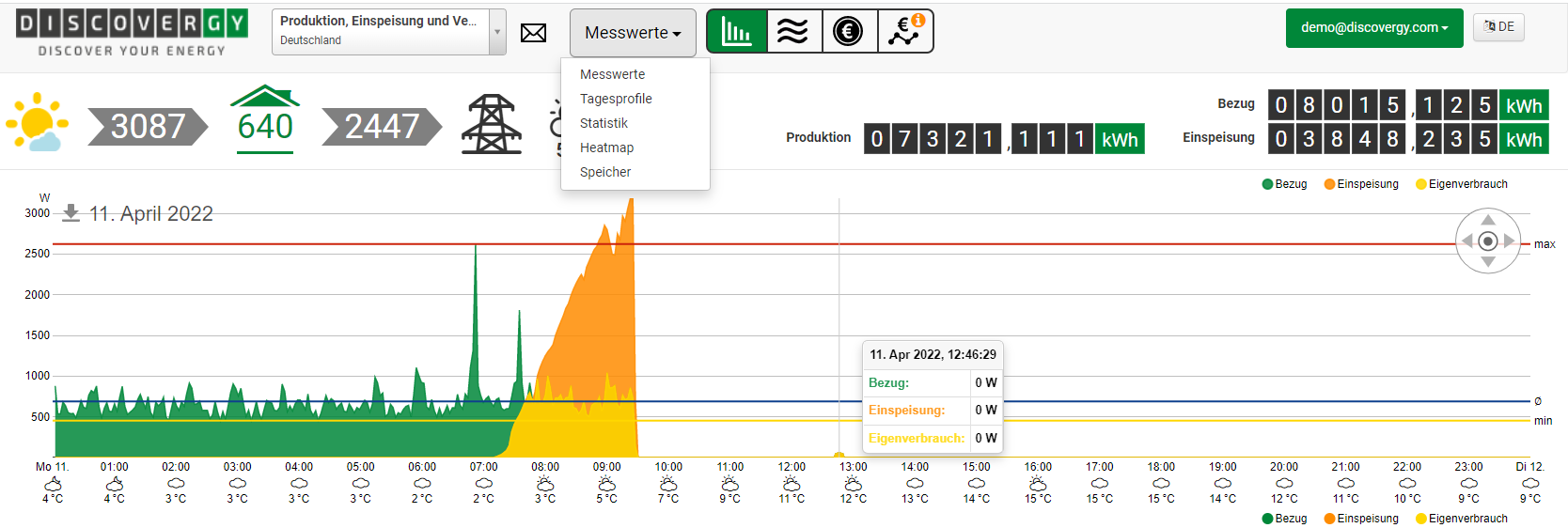
Wählen Sie eine der folgenden Darstellungen: Messwerte (Standardansicht), Tagesprofile, Statistik, Heatmap, Speicher.
Messwerte
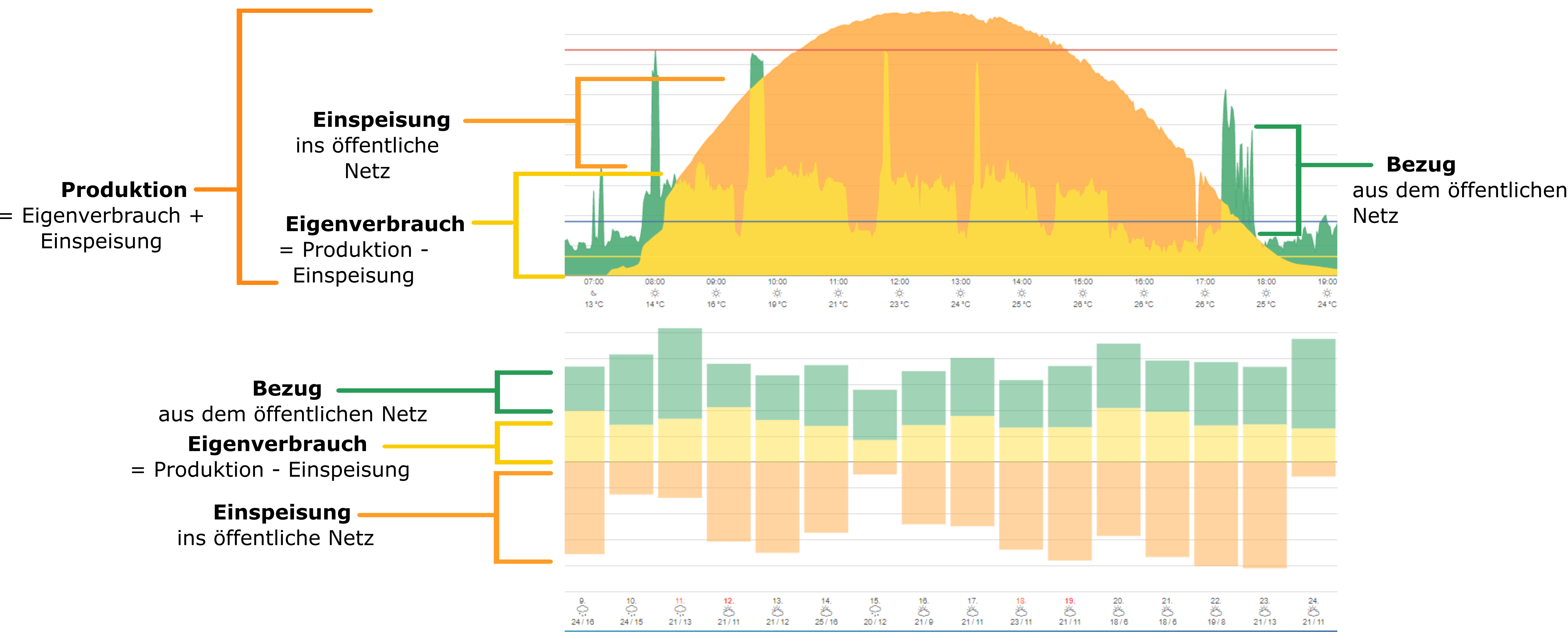
Diese Ansicht zeigt Bezug sowie Produktion (wenn vorhanden) inklusive Eigenverbrauch. Der obere Graph zeigt die Leistung zu einem gegebenen Zeitpunkt, in Watt, für den aktuellen Tag. Verwenden Sie den Pfeil nach unten des Navigationsrades rechts vom Graphen, um heraus zu zoomen. Sie können sich maximal 7 Tage anzeigen lassen.
Der untere Graph zeigt ein Histogramm mit den produzierten bzw. bezogenen Energie, in kWh als Durchschnittswert pro Tag. Verwenden Sie den Pfeil nach unten des Navigationsrades rechts vom Graphen, um heraus zu zoomen. Dadurch können Sie sich den Durchschnittswert pro Monat bzw. pro Jahr anzeigen lassen.
Tipp
Verwenden Sie die Pfeile nach links oder rechts, um sich auf der Zeitachse weiter zurück oder nach vorne zu bewegen. Lesen Sie dazu auch Navigation.
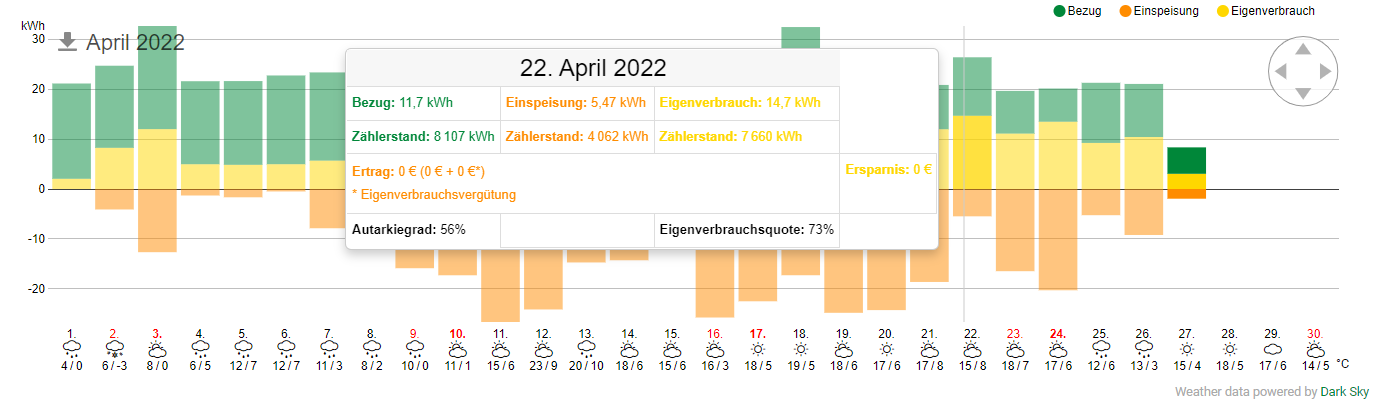
Bewegen Sie den Mauszeiger über einen der beiden Graphen, um weitere Details und Statistiken angezeigt zu bekommen.
Tagesprofile
Diese Ansicht zeigt alle verfügbaren Daten überlagert in einem Graph an. Sie können zwischen Bezug, Einspeisung oder Gesamtansicht wechseln. Daten für Sommer und Winter sowie Wochentage und Wochenenden können separat betrachtet werden und farblich markiert werden.
Statistik
Lesen Sie hierzu Statistik.
Heatmap
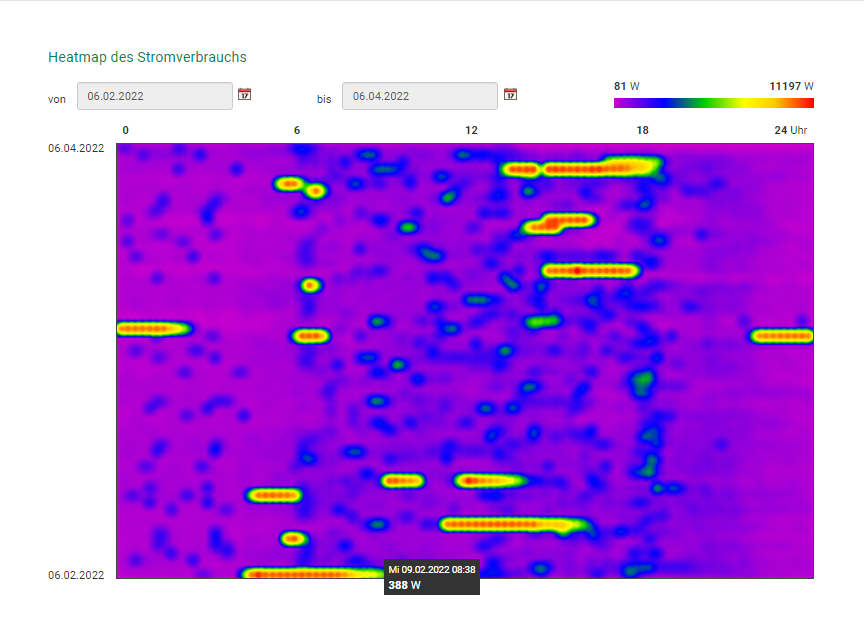
Wählen Sie einen Zeitraum, den Sie angezeigt bekommen wollen. Die Heatmap zeigt den Tagesverlauf (x-Achse) für den gewählten Zeitraum (y-Achse). Die Farben zeige den jeweilige Leistung an.
Speicher
Anmerkung
Wenn Sie bereits über einen Speicher verfügen, bekommen Sie dieses Menü nicht angezeigt.
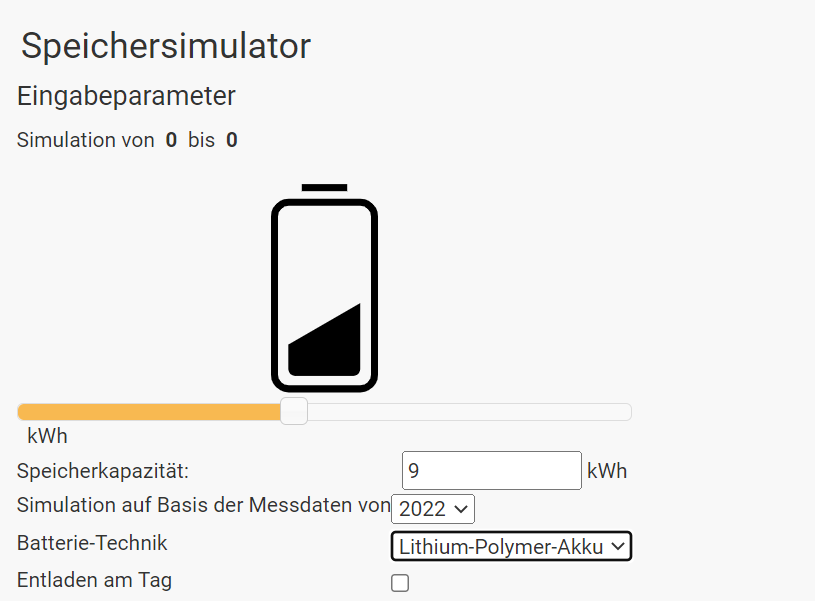
Benutzen Sie den Schieber unterhalb des Batterie-Symbols, um sich die Statistik für Speicher mit verschiedenen Kapazitäten anzeigen zu lassen. Alternativ können Sie auch die Kapazität in das Feld Speicherkapazität eintragen (ganzzahlig).
Wählen Sie einen Datensatz (nach Jahreszahlen) aus dem Drop-down-Menü Simulation auf Basis der Messdaten.
Wählen Sie den Speichertyp aus dem Drop-Down-Menü Batterie-Technik.
Aktivieren Sie die Checkbox neben Entladen am Tag, falls die gespeicherte Energie der Batterie auch am Tag bezogen werden soll.
Der Graph am Ende der Seite zeigt die Stromersparnis bei steigender Kapazität an. Wenn die Kapazität der Batterie zu groß gewählt wird (d.h. Sie produzieren und/oder verbrauchen nicht genug, so dass sich das Speichern lohnt), fällt die Ersparnis negativ aus.